ภาพ Vector คืออะไร ประวัติ ข้อดี วิธีใช้งานจริง และเครื่องมือที่นักออกแบบควรรู้
คุณเคยสงสัยไหมว่าทำไมโลโก้บริษัทดังๆ ถึงดูคมชัดไม่ว่าจะขยายใหญ่แค่ไหน ตั้งแต่บนนามบัตรตัวเล็กๆ ไปจนถึงป้ายบิลบอร์ดขนาดยักษ์ริมทางด่วน คำตอบก็คือพวกเขาใช้ภาพแบบ Vector นั่นเอง บทความนี้จะพาไปทำความรู้จักภาพเวกเตอร์แบบละเอียด ตั้งแต่ประวัติความเป็นมา ความแตกต่างจากภาพ Raster การเลือกใช้ไฟล์แต่ละสกุลให้ถูกงาน ไปจนถึงขั้นตอนปฏิบัติจริงที่มือใหม่และนักออกแบบมืออาชีพใช้กันในปี 2026 พร้อมตัวอย่างและแหล่งอ้างอิงที่ตรวจสอบได้
ภาพเวกเตอร์คืออะไร
ภาพเวกเตอร์ (Vector Graphics) คือภาพที่คอมพิวเตอร์สร้างขึ้นจากการคำนวณทางคณิตศาสตร์ ไม่ใช่การเก็บข้อมูลสีทีละจุดแบบภาพถ่ายทั่วไป ระบบจะเก็บข้อมูลเป็นจุดยึด (Anchor Point) เส้นตรง เส้นโค้งเบซิเยร์ (Bezier Curve) และสูตรคำนวณตำแหน่งของแต่ละองค์ประกอบ เมื่อคุณขยายภาพ โปรแกรมจะไม่ได้ “ยืด” พิกเซลเดิมให้ใหญ่ขึ้นเหมือนภาพถ่าย แต่จะคำนวณเส้นและรูปทรงใหม่ทั้งหมดตามสูตรเดิม ผลลัพธ์คือภาพยังคมชัด ไม่แตก ไม่เบลอ ไม่ว่าจะขยายกี่เท่าก็ตาม
เปรียบเทียบง่ายๆ ลองนึกถึงการวาดวงกลมสองแบบ แบบแรกคือระบายจุดสีทีละจุดบนกระดาษกราฟ (แบบ Raster) ถ้าขยายกระดาษให้ใหญ่ขึ้น จุดสีแต่ละจุดก็จะโตตามและมองเห็นเป็นบล็อกเหลี่ยมๆ แบบที่สองคือเขียนสูตร “วงกลมรัศมี 5 เซนติเมตร จุดศูนย์กลางที่ตำแหน่ง x, y” (แบบ Vector) ไม่ว่าจะนำสูตรนี้ไปวาดบนกระดาษขนาดเท่าไร คอมพิวเตอร์ก็คำนวณเส้นโค้งใหม่ให้เนียนเสมอ นี่คือหัวใจของความแตกต่างระหว่างภาพทั้งสองแบบ
ประวัติและความเป็นมาของภาพ Vector
จุดกำเนิด (ทศวรรษ 1960)
ภาพ Vector มีจุดเริ่มต้นจากการพัฒนาคอมพิวเตอร์กราฟิกในช่วงต้นทศวรรษ 1960 โดย Ivan Sutherland นักวิทยาศาสตร์คอมพิวเตอร์ผู้คิดค้นโปรแกรม Sketchpad ที่สถาบัน MIT ในปี 1963 ซึ่งถือเป็นโปรแกรมแรกที่ใช้หลักการของกราฟิกแบบเวกเตอร์ ผู้ใช้สามารถวาดเส้นและรูปทรงบนหน้าจอ CRT ด้วยปากกาแสง (Light Pen) และโปรแกรมจะเก็บข้อมูลเป็นเส้นและจุดทางคณิตศาสตร์แทนที่จะเป็นพิกเซล งานวิจัยนี้ถือเป็นรากฐานสำคัญของวงการ Computer-Aided Design (CAD) และคอมพิวเตอร์กราฟิกสมัยใหม่ทั้งหมด
ยุคบุกเบิก (ทศวรรษ 1970-1980)
- Xerox PARC พัฒนาเทคโนโลยี GUI แบบกราฟิกที่ต่อยอดแนวคิดจาก Sketchpad
- วงการอุตสาหกรรมเริ่มใช้ระบบ CAD ในการออกแบบชิ้นงานวิศวกรรมที่ต้องการความแม่นยำสูง
- เกิดการพัฒนาเครื่องพิมพ์เลเซอร์ที่รองรับภาษาสั่งพิมพ์ PostScript
- Adobe Systems ก่อตั้งขึ้นในปี 1982 และพัฒนา PostScript ซึ่งเป็นภาษาบรรยายหน้ากระดาษแบบเวกเตอร์ที่กลายเป็นมาตรฐานอุตสาหกรรมการพิมพ์
ยุคทองของ Desktop Publishing (ทศวรรษ 1990)
- Adobe Illustrator เปิดตัวครั้งแรกบนเครื่อง Macintosh ในปี 1987 และกลายเป็นโปรแกรมมาตรฐานของวงการออกแบบ
- CorelDRAW กลายเป็นโปรแกรมยอดนิยมบน Windows โดยเฉพาะในกลุ่มผู้ใช้งานทั่วไปและธุรกิจขนาดเล็ก
- การใช้งานแพร่หลายในวงการสิ่งพิมพ์ นิตยสาร และงานโฆษณา
- มาตรฐานไฟล์ EPS (Encapsulated PostScript) เป็นที่นิยมในการแลกเปลี่ยนไฟล์ระหว่างโปรแกรมต่างค่าย
ยุคอินเทอร์เน็ต (ทศวรรษ 2000)
จุดเปลี่ยนสำคัญเกิดขึ้นเมื่อ W3C (World Wide Web Consortium) เริ่มพัฒนา SVG (Scalable Vector Graphics) ตั้งแต่ปี 1999 หลังจากมีฟอร์แมตเวกเตอร์คู่แข่งหลายแบบถูกเสนอเข้ามาแต่ไม่ผ่านการรับรอง จนกระทั่ง SVG เวอร์ชัน 1.0 ได้รับการรับรองอย่างเป็นทางการในเดือนกันยายน 2001 และเวอร์ชัน 1.1 ตามมาในปี 2003 ทำให้เว็บเบราว์เซอร์เริ่มรองรับการแสดงผลภาพเวกเตอร์โดยตรงโดยไม่ต้องใช้ปลั๊กอินเสริม ในช่วงเวลาเดียวกันนี้ Inkscape ซึ่งเป็นโปรแกรมสร้างภาพเวกเตอร์แบบโอเพนซอร์สและใช้งานฟรีก็ถือกำเนิดขึ้น เปิดโอกาสให้คนทั่วไปเข้าถึงเครื่องมือออกแบบเวกเตอร์โดยไม่มีค่าใช้จ่าย
ยุคสมาร์ทโฟนและเว็บสมัยใหม่ (ทศวรรษ 2010-ปัจจุบัน)
เมื่อการออกแบบเว็บไซต์และแอปพลิเคชันต้องรองรับหน้าจอหลากหลายขนาด ตั้งแต่นาฬิกาอัจฉริยะไปจนถึงจอทีวี 8K แนวคิด Responsive Design จึงทำให้ภาพเวกเตอร์กลายเป็นสิ่งจำเป็นมากกว่าที่เคย SVG 2.0 ซึ่งเป็นมาตรฐานล่าสุดของ W3C ได้ผ่านสถานะ Candidate Recommendation ในปี 2018 เพิ่มความสามารถให้ทำงานร่วมกับ CSS และ JavaScript ได้ลึกซึ้งยิ่งขึ้น ปัจจุบันแพลตฟอร์มออกแบบบนเว็บอย่าง Figma และ Canva ทำให้การสร้างภาพเวกเตอร์ทำได้ง่ายขึ้นโดยไม่ต้องติดตั้งโปรแกรม และล่าสุดในปี 2025-2026 เทคโนโลยี AI สร้างภาพเวกเตอร์จากข้อความ (Text-to-Vector) อย่าง Adobe Firefly ใน Illustrator และ Recraft ก็เริ่มเปลี่ยนวิธีการทำงานของนักออกแบบไปอีกขั้น
เวกเตอร์กับราสเตอร์ ต่างกันอย่างไร ใช้ตอนไหนถึงจะถูก
ความเข้าใจผิดที่พบบ่อยที่สุดของมือใหม่คือคิดว่าไฟล์ .png หรือ .jpg คุณภาพสูงสามารถใช้แทนไฟล์เวกเตอร์ได้ ซึ่งไม่จริง เพราะภาพราสเตอร์ (Raster) ถูกสร้างจากตารางพิกเซลที่มีจำนวนคงที่ เมื่อขยายเกินขนาดต้นฉบับ โปรแกรมจะต้องเดาสีของพิกเซลที่เพิ่มขึ้นมาด้วยวิธีการประมาณค่า (Interpolation) ทำให้ภาพเบลอหรือแตกเป็นบล็อก ในขณะที่ภาพเวกเตอร์ไม่มีข้อจำกัดเรื่องขนาดเพราะคำนวณใหม่ทุกครั้ง
ตัวอย่างที่เห็นภาพชัด: หากคุณออกแบบโลโก้ขนาด 500×500 พิกเซลเป็นไฟล์ PNG แล้วนำไปขยายพิมพ์บนป้ายไวนิลขนาด 3×2 เมตร โลโก้จะแตกเป็นเม็ดสีเห็นชัดเจน แต่ถ้าโลโก้ตัวเดียวกันถูกออกแบบเป็นไฟล์ AI หรือ SVG นักออกแบบสามารถส่งไฟล์เดียวกันไปพิมพ์ได้ตั้งแต่ขนาดนามบัตรไปจนถึงป้ายบิลบอร์ดริมถนนโดยความคมชัดไม่เปลี่ยนแปลง นี่คือเหตุผลที่บริษัทรับพิมพ์เกือบทุกแห่งจะขอไฟล์เวกเตอร์สำหรับงานโลโก้และงานพิมพ์ขนาดใหญ่เสมอ
ในทางกลับกัน ภาพราสเตอร์ก็มีจุดแข็งของตัวเอง เพราะสามารถแสดงเฉดสีและแสงเงาที่ซับซ้อนแบบภาพถ่ายจริงได้ดีกว่า จึงเหมาะกับภาพถ่ายบุคคล ภาพทิวทัศน์ หรือภาพที่มีการไล่สีละเอียดอ่อน ขณะที่เวกเตอร์เหมาะกับโลโก้ ไอคอน ตัวการ์ตูนแบบ Flat Design อินโฟกราฟิก และงานที่ต้องการเส้นคมชัด กฎง่ายๆ ที่จำง่ายคือ ถ่ายรูปหรือมีภาพสมจริงให้ใช้ราสเตอร์ ส่วนงานออกแบบที่ต้องปรับขนาดบ่อยหรือต้องแก้สี/รูปทรงในภายหลังให้ใช้เวกเตอร์
รู้จักไฟล์สกุลเวกเตอร์ยอดนิยม เลือกใช้ให้ถูกกับงาน
ไฟล์เวกเตอร์ไม่ได้มีแค่สกุลเดียว แต่ละสกุลถูกออกแบบมาเพื่อวัตถุประสงค์ต่างกัน การเลือกไฟล์ผิดสกุลอาจทำให้เปิดไฟล์ไม่ได้หรือสูญเสียความสามารถในการแก้ไข
- AI (Adobe Illustrator): ไฟล์ต้นฉบับของโปรแกรม Illustrator เก็บทุกเลเยอร์ ฟอนต์ และเอฟเฟกต์ไว้ครบ เหมาะสำหรับเก็บเป็นไฟล์ต้นฉบับที่ต้องกลับมาแก้ไขในอนาคต แต่ต้องเปิดด้วย Illustrator หรือโปรแกรมที่รองรับเท่านั้น
- EPS (Encapsulated PostScript): ฟอร์แมตเก่าแก่ที่ยังใช้กันแพร่หลายในโรงพิมพ์ เพราะเปิดได้กับโปรแกรมออกแบบเกือบทุกค่าย เหมาะสำหรับส่งไฟล์งานพิมพ์ข้ามโปรแกรม
- PDF: เก็บได้ทั้งเวกเตอร์และราสเตอร์ในไฟล์เดียว รักษาการจัดวางหน้าได้แม่นยำ เหมาะสำหรับส่งพรูฟงานให้ลูกค้าตรวจหรือส่งไฟล์ไปโรงพิมพ์โดยตรง
- SVG (Scalable Vector Graphics): ฟอร์แมตมาตรฐานของเว็บที่เบราว์เซอร์อ่านได้โดยตรง เขียนด้วยโค้ด XML จึงแก้ไขสีหรือทำแอนิเมชันด้วย CSS/JavaScript ได้ เหมาะที่สุดสำหรับโลโก้และไอคอนบนเว็บไซต์
- CDR (CorelDRAW): ไฟล์ต้นฉบับเฉพาะของโปรแกรม CorelDRAW นิยมใช้ในกลุ่มร้านตัดสติกเกอร์ ร้านป้าย และงานสิ่งพิมพ์ในไทยเป็นจำนวนมาก
คำแนะนำเชิงปฏิบัติ: เก็บไฟล์ต้นฉบับ (AI หรือ CDR) ไว้เสมอ แล้วค่อย Export เป็น SVG สำหรับเว็บ หรือ PDF/EPS สำหรับส่งโรงพิมพ์ อย่าลบไฟล์ต้นฉบับทิ้งแม้จะมีไฟล์ Export แล้ว เพราะไฟล์ Export บางสกุล เช่น PDF ที่ถูก Flatten อาจแก้ไขเลเยอร์แยกไม่ได้อีก
เตรียมไฟล์เวกเตอร์สำหรับงานพิมพ์ Bleed, Trim, Safe Zone และ CMYK
นักออกแบบมือใหม่จำนวนมากทำโลโก้หรือสื่อสิ่งพิมพ์เสร็จสวยงามบนหน้าจอ แต่พอส่งไฟล์ไปโรงพิมพ์กลับถูกตีกลับหรือพิมพ์ออกมาแล้วขอบภาพขาดหาย สาเหตุหลักมักมาจากการไม่เข้าใจศัพท์เทคนิคพื้นฐานสามคำนี้
- Bleed (พื้นที่เผื่อตัด): คือส่วนของภาพที่ยื่นเลยขอบชิ้นงานจริงออกไป โดยทั่วไปเผื่อไว้ประมาณ 0.125 นิ้ว หรือราว 3 มิลลิเมตรรอบด้าน เพื่อรองรับความคลาดเคลื่อนเล็กน้อยขณะตัดกระดาษในโรงพิมพ์ หากไม่เผื่อ Bleed ไว้ นามบัตรหรือโปสเตอร์ที่มีพื้นหลังเต็มขอบอาจมีเส้นขอบขาวโผล่มาหลังตัดจริง
- Trim Line (เส้นตัดจริง): คือขนาดจริงของชิ้นงานหลังพิมพ์เสร็จ เป็นเส้นอ้างอิงที่เครื่องตัดจะตัดตาม
- Safe Zone (พื้นที่ปลอดภัย): คือขอบเขตด้านในสุดที่ควรวางข้อความ โลโก้ หรือองค์ประกอบสำคัญ โดยทั่วไปเผื่อระยะห่างจากเส้นตัดจริงเข้ามาประมาณ 3-5 มิลลิเมตร เพื่อป้องกันไม่ให้เนื้อหาสำคัญถูกตัดขาดหากเครื่องตัดคลาดเคลื่อน
- โหมดสี CMYK กับ RGB: หน้าจอคอมพิวเตอร์แสดงสีด้วยระบบแสง RGB (Red, Green, Blue) ในขณะที่เครื่องพิมพ์อุตสาหกรรมใช้หมึกสี่สี CMYK (Cyan, Magenta, Yellow, Key/Black) ก่อนส่งไฟล์พิมพ์ทุกครั้งต้องแปลงโหมดสีเป็น CMYK และควรใช้ความละเอียดภาพอย่างน้อย 300 DPI สำหรับองค์ประกอบราสเตอร์ที่ปนอยู่ในไฟล์ ไม่เช่นนั้นสีที่เห็นบนจอกับสีที่พิมพ์ออกมาจริงจะต่างกันอย่างเห็นได้ชัด โดยเฉพาะโทนสีสดอย่างสีฟ้าและสีส้มที่มักซีดลงเมื่อพิมพ์จริง
ข้อดีของการทำงานด้วยไฟล์เวกเตอร์ในขั้นตอนนี้คือ เมื่อโรงพิมพ์ขอให้ปรับขนาดหรือเปลี่ยนสัดส่วนกระดาษกะทันหัน นักออกแบบสามารถขยายหรือย่อพื้นที่ Bleed ใหม่ได้ทันทีโดยไม่ต้องออกแบบใหม่ทั้งหมด ต่างจากไฟล์ราสเตอร์ที่มักไม่มีข้อมูลเพียงพอสำหรับขยายขอบภาพเพิ่ม
ตัวอักษรในไฟล์เวกเตอร์ ทำไมฟอนต์ก็คือเวกเตอร์เหมือนกัน
สิ่งที่หลายคนอาจไม่ทราบคือ ตัวอักษรดิจิทัลเกือบทั้งหมดที่เราใช้อยู่ในปัจจุบันก็สร้างจากหลักการเวกเตอร์เช่นกัน ฟอนต์รูปแบบ TrueType ที่พัฒนาโดย Apple และ Microsoft ในยุค 1980 และฟอนต์รูปแบบ OpenType ที่พัฒนาต่อยอดโดย Adobe และ Microsoft ในยุค 1990 ต่างเก็บรูปทรงตัวอักษรแต่ละตัวเป็นเส้นโครงร่าง (Outline) ทางคณิตศาสตร์ ไม่ใช่ภาพพิกเซล นี่คือเหตุผลที่ข้อความบนหน้าจอคอมยังคมชัดไม่ว่าจะขยายตัวอักษรใหญ่แค่ไหน ในปี 2016 มีการเปิดตัวเทคโนโลยี OpenType Variable Fonts ซึ่งทำให้ฟอนต์หนึ่งไฟล์สามารถปรับน้ำหนักเส้น ความกว้าง หรือความเอียงได้อย่างต่อเนื่องคล้ายการเลื่อนสไลเดอร์ โดยไม่ต้องติดตั้งไฟล์ฟอนต์แยกสำหรับแต่ละน้ำหนัก ทำให้เว็บไซต์โหลดฟอนต์ได้เร็วขึ้นมากเมื่อเทียบกับการโหลดฟอนต์หลายไฟล์แบบเดิม
ข้อดีของภาพเวกเตอร์
- ความคมชัดไม่จำกัดขนาด: เนื่องจากภาพเวกเตอร์ถูกสร้างจากสูตรคณิตศาสตร์ การปรับขนาดของภาพจะไม่ทำให้สูญเสียความคมชัด ไม่ว่าจะขยายหรือย่อภาพเท่าใดก็ตาม
- ขนาดไฟล์เล็กกว่ามาก: ภาพเวกเตอร์มักมีขนาดไฟล์เล็กกว่าภาพราสเตอร์อย่างเห็นได้ชัด เพราะเก็บเป็นสูตรคำนวณแทนข้อมูลพิกเซลทั้งหมด ทำให้เว็บไซต์ที่ใช้ไอคอน SVG โหลดเร็วกว่าที่ใช้ไอคอน PNG หลายเท่า
- แก้ไขและปรับแต่งง่าย: เปลี่ยนสี ปรับรูปทรง หรือแก้รายละเอียดได้โดยไม่กระทบคุณภาพโดยรวม เพราะแต่ละองค์ประกอบเป็นชิ้นแยกอิสระ (Object) ที่แก้ไขทีละชิ้นได้
- ใช้งานได้ทั้งงานพิมพ์และดิจิทัล: ไฟล์เดียวกันสามารถส่งพิมพ์บนนามบัตรและใช้แสดงผลบนเว็บไซต์ได้พร้อมกัน ลดเวลาการทำงานซ้ำซ้อน
- ทำแอนิเมชันและอินเทอร์แอกทีฟได้: SVG สามารถเขียนโค้ด CSS หรือ JavaScript ควบคุมการเคลื่อนไหวของแต่ละเส้นและจุดได้โดยตรง ทำให้เกิดไอคอนที่ขยับได้หรือกราฟข้อมูลแบบโต้ตอบกับผู้ใช้
ตัวอย่างการใช้งานจริงในธุรกิจ
เพื่อให้เห็นภาพชัดขึ้น ลองดูตัวอย่างการใช้เวกเตอร์ในสถานการณ์จริงต่อไปนี้
- ร้านกาแฟเปิดใหม่: ออกแบบโลโก้เป็นไฟล์ AI ต้นฉบับ แล้ว Export เป็น SVG ใส่บนเว็บไซต์และแอปสั่งอาหาร ส่งไฟล์ EPS ให้โรงพิมพ์ทำถุงกระดาษและป้ายหน้าร้านขนาดใหญ่ ทั้งหมดใช้โลโก้ไฟล์เดียวกันโดยไม่ต้องออกแบบซ้ำ
- ทีมการตลาดทำอินโฟกราฟิก: ใช้ Illustrator หรือ Canva สร้างไอคอนและกราฟจากรูปทรงเรขาคณิตพื้นฐาน เมื่อข้อมูลเปลี่ยน สามารถแก้ตัวเลขและปรับความยาวแท่งกราฟได้ทันทีโดยไม่ต้องวาดใหม่ทั้งภาพ
- นักพัฒนาเว็บไซต์: แทนที่จะใช้ไอคอนเป็นไฟล์ PNG หลายขนาดสำหรับหน้าจอ Retina ต่างๆ นักพัฒนาใช้ไฟล์ SVG เพียงไฟล์เดียวที่คมชัดในทุกความละเอียดหน้าจอ พร้อมปรับสีผ่าน CSS ได้ตามโหมด Dark Mode หรือ Light Mode
- งานสถาปัตยกรรมและวิศวกรรม: แบบแปลนบ้านและชิ้นงานเครื่องจักรใช้ระบบ CAD ที่พัฒนาต่อยอดจากหลักการเวกเตอร์ตั้งแต่ยุค Sketchpad เพื่อความแม่นยำระดับมิลลิเมตร
กรณีศึกษา เมื่อแบรนด์ระดับโลกหันมาใช้โลโก้แบบเวกเตอร์เรียบง่าย
เทรนด์การรีดีไซน์โลโก้ให้เป็นรูปแบบแบน (Flat Design) ที่เน้นเส้นและรูปทรงเรียบง่ายสไตล์เวกเตอร์ล้วนๆ ไม่ใช่แค่เรื่องความสวยงามแต่มีเหตุผลเชิงธุรกิจอยู่เบื้องหลัง ตัวอย่างที่นักออกแบบมักหยิบยกมาพูดถึงบ่อยที่สุดคือ Airbnb ที่เปิดตัวโลโก้ใหม่ในเดือนกรกฎาคมปี 2014 ออกแบบโดยเอเจนซี DesignStudio จากลอนดอน สัญลักษณ์ใหม่ที่เรียกว่า “Bélo” ถูกลดทอนจากตัวอักษรสคริปต์เดิมให้เหลือเพียงรูปทรงเรียบง่ายที่สื่อถึงแนวคิด People, Places, Love และตัวบริษัทเอง นักออกแบบหลายคนมองว่าการรีแบรนด์ครั้งนี้เป็นจุดเริ่มต้นสำคัญที่ผลักดันให้แนวโน้มโลโก้แบบ Flat Design แพร่หลายในวงการเทคโนโลยี
อีกตัวอย่างคือ Google ที่ปรับโลโก้ในปี 2015 จากฟอนต์ตระกูล Serif แบบเดิมมาเป็นฟอนต์ Sans-serif ชื่อ Product Sans ที่ออกแบบขึ้นเฉพาะ การเปลี่ยนแปลงนี้ทำให้โลโก้ปรับตัวเข้ากับหน้าจอขนาดเล็กของอุปกรณ์มือถือและการแสดงผลแบบเคลื่อนไหวได้ดีขึ้นมาก ส่วน Instagram ก็เปลี่ยนไอคอนจากภาพกล้องโพลารอยด์แบบสมจริง (Skeuomorphism) มาเป็นไอคอนกล้องแบบเรียบง่ายพร้อมพื้นหลังไล่สีแบบเวกเตอร์ล้วน สะท้อนการเปลี่ยนผ่านของแพลตฟอร์มจากแอปถ่ายภาพเรียบง่ายสู่พื้นที่สร้างสรรค์เนื้อหาภาพที่ทันสมัยขึ้น
บทเรียนที่นำมาปรับใช้ได้จริงจากกรณีศึกษาเหล่านี้คือ โลโก้ยุคใหม่ต้องถูกออกแบบให้ทำงานได้ดีในหลายบริบทพร้อมกัน ทั้งไอคอนแอปขนาดเล็กจิ๋วบนมือถือ หน้าปกโซเชียลมีเดีย และป้ายโฆษณาขนาดใหญ่ ซึ่งเป็นไปได้ก็ต่อเมื่อโลโก้นั้นถูกสร้างเป็นไฟล์เวกเตอร์ตั้งแต่ต้น ไม่ใช่ภาพราสเตอร์ที่ถูกนำมาปรับขนาดทีหลัง
วิธีทำงานกับไฟล์เวกเตอร์แบบมือโปร เคล็ดลับที่ใช้ได้จริง
1. แปลงภาพราสเตอร์เป็นเวกเตอร์ (Image Trace)
หากมีเพียงภาพร่างบนกระดาษหรือโลโก้เก่าที่เป็นไฟล์ JPG ความละเอียดต่ำ สามารถใช้ฟีเจอร์ Image Trace ใน Illustrator หรือ Trace Bitmap ใน Inkscape แปลงเป็นเวกเตอร์ได้ โดยควรเริ่มจากภาพต้นฉบับที่คมชัดและมีคอนทราสต์สูงเพื่อให้โปรแกรมจับขอบเส้นได้แม่นยำ จากนั้นควรตรวจสอบและปรับแต่งจุดยึด (Anchor Point) ด้วยมืออีกครั้งเสมอ เพราะการแปลงอัตโนมัติมักได้จุดเกินความจำเป็นทำให้ไฟล์หนักและเส้นไม่เนียน
2. ลดขนาดไฟล์ SVG สำหรับเว็บไซต์ด้วย SVGO
ไฟล์ SVG ที่ Export ออกมาจากโปรแกรมออกแบบมักมีข้อมูลส่วนเกิน เช่น เมทาดาทา คอมเมนต์ และเลเยอร์ที่ซ้อนกันโดยไม่จำเป็น เครื่องมือ SVGO (SVG Optimizer) ซึ่งเป็นโปรแกรมโอเพนซอร์สบน Node.js ช่วยตัดข้อมูลส่วนเกินเหล่านี้ออกโดยอัตโนมัติ ทั้งการลบเมทาดาทา รวมเส้นทาง (Path) ที่ซ้ำกัน และปัดเศษตัวเลขทศนิยมให้สั้นลง จากการทดสอบทั่วไปพบว่าค่าเริ่มต้นของ SVGO สามารถลดขนาดไฟล์ลงได้ประมาณ 30-50% โดยไม่กระทบความคมชัดที่มองเห็นได้ และหากใช้งานร่วมกับการบีบอัด GZIP บนเซิร์ฟเวอร์ ก็สามารถลดขนาดการโหลดได้เพิ่มอีกมาก มีเวอร์ชันใช้งานผ่านเว็บเบราว์เซอร์โดยไม่ต้องติดตั้งโปรแกรมชื่อ SVGOMG ให้ลองใช้ได้ฟรี ข้อควรระวังคือไม่ควรตั้งค่าการบีบอัดแบบเข้มงวดเกินไป เพราะการลบ ID หรือปรับ Path บางแบบอาจทำให้แอนิเมชันหรือ Accessibility Attribute อย่าง title, desc และ aria-* หายไปได้ ควรตั้งค่าให้คงส่วนเหล่านี้ไว้เสมอหากไฟล์นั้นต้องรองรับผู้ใช้ Screen Reader
3. จัดระเบียบเลเยอร์และตั้งชื่อให้เป็นระบบ
ไฟล์เวกเตอร์ที่ดีควรตั้งชื่อเลเยอร์และกลุ่มวัตถุให้สื่อความหมาย เช่น “logo-icon” “logo-text” แทนการปล่อยชื่อ Default อย่าง “Layer 1” “Group 47” เพราะเมื่อไฟล์ถูกส่งต่อให้ทีมอื่นหรือใช้งานร่วมกับนักพัฒนา การมีชื่อเลเยอร์ที่ชัดเจนช่วยลดเวลาค้นหาและลดความผิดพลาดเมื่อแก้ไขเพิ่มเติมในภายหลัง
4. แปลงข้อความเป็น Outline ก่อนส่งไฟล์
เมื่อไฟล์เวกเตอร์มีข้อความและต้องส่งให้บุคคลอื่นเปิดในเครื่องที่ไม่มีฟอนต์เดียวกัน ควรแปลงตัวอักษรเป็นเส้นเวกเตอร์ (Create Outlines หรือ Convert to Curves) ก่อนส่งไฟล์เสมอ เพื่อป้องกันปัญหาฟอนต์เพี้ยนหรือถูกแทนที่ด้วยฟอนต์อื่นโดยอัตโนมัติ แต่ควรเก็บไฟล์ต้นฉบับที่ยังแก้ไขตัวอักษรได้แยกไว้อีกชุดหนึ่งเสมอ
5. ใช้ AI ช่วยสร้างต้นแบบอย่างชาญฉลาด
ในปี 2025-2026 เครื่องมือ Text-to-Vector ด้วย AI เช่น ฟีเจอร์ในตัว Adobe Illustrator ที่ขับเคลื่อนด้วย Adobe Firefly, Recraft และ Canva ทำให้สร้างภาพเวกเตอร์เบื้องต้นจากคำบรรยายข้อความได้ภายในไม่กี่วินาที เหมาะสำหรับระดมไอเดียหรือสร้างต้นแบบเร็วๆ ก่อนนำไปปรับแต่งต่อด้วยมือ อย่างไรก็ตาม ควรตรวจสอบลิขสิทธิ์และความเหมาะสมของผลลัพธ์ทุกครั้งก่อนนำไปใช้เชิงพาณิชย์ เพราะ AI บางตัวอาจสร้างรูปทรงที่ใกล้เคียงกับผลงานที่มีอยู่แล้วในระบบฝึกสอนโดยไม่ตั้งใจ
ข้อผิดพลาดที่มือใหม่มักทำเมื่อทำงานกับเวกเตอร์
- ใช้ภาพราสเตอร์ความละเอียดต่ำมา Trace โดยตรง: ทำให้ได้เส้นเวกเตอร์ที่บิดเบี้ยวและต้องแก้ไขด้วยมือจำนวนมาก ควรเริ่มจากภาพต้นฉบับคุณภาพสูงที่สุดเท่าที่หาได้
- ลืมแปลงข้อความเป็น Outline ก่อนส่งไฟล์: ทำให้ไฟล์แสดงผลผิดเพี้ยนเมื่อเปิดในเครื่องที่ไม่มีฟอนต์เดียวกัน
- ใช้จุดยึดมากเกินความจำเป็น: เส้นที่มีจุดยึดหนาแน่นเกินไปทำให้ไฟล์หนักและแก้ไขยาก ควรลดจุดที่ซ้ำซ้อนด้วยเครื่องมือ Simplify Path
- ไม่ตั้งค่าโหมดสีให้ถูกต้อง: งานที่จะพิมพ์ต้องตั้งค่าเป็น CMYK ส่วนงานที่ใช้บนหน้าจอควรตั้งเป็น RGB หากสลับกันจะทำให้สีที่พิมพ์ออกมาผิดเพี้ยนจากที่เห็นบนจอ
- ไม่สำรองไฟล์ต้นฉบับ: เก็บเฉพาะไฟล์ที่ Export แล้วโดยไม่มีไฟล์ AI หรือ CDR ต้นฉบับ ทำให้แก้ไขในอนาคตไม่ได้เลยหากไฟล์สูญหาย
เครื่องมือสร้างภาพเวกเตอร์ที่ควรรู้จัก
- Adobe Illustrator: โปรแกรมมาตรฐานอุตสาหกรรมที่มีเครื่องมือครบครันที่สุด เหมาะกับงานมืออาชีพ ปัจจุบันมีฟีเจอร์ AI สร้างเวกเตอร์จากข้อความในตัว
- CorelDRAW: ได้รับความนิยมสูงในไทยโดยเฉพาะกลุ่มร้านสติกเกอร์และป้ายโฆษณา มีเครื่องมือจัดการข้อความและเลย์เอาต์ที่ใช้งานง่าย
- Inkscape: โปรแกรมโอเพนซอร์สใช้งานฟรี เหมาะสำหรับผู้เริ่มต้นหรือผู้ที่ไม่ต้องการลงทุนซื้อไลเซนส์ รองรับไฟล์ SVG ได้ดีเยี่ยม
- Affinity Designer: ทางเลือกแบบซื้อขาดไม่ต้องเสียรายเดือน มีความสามารถใกล้เคียง Illustrator ในราคาที่ประหยัดกว่า
- Figma: เครื่องมือออกแบบบนเว็บที่เน้นงาน UI/UX และทำงานร่วมกันแบบเรียลไทม์ ส่งออกเป็น SVG ให้นักพัฒนานำไปใช้ได้ทันที
- Canva: เหมาะกับผู้ที่ไม่มีพื้นฐานออกแบบ มีเทมเพลตสำเร็จรูปจำนวนมากและฟีเจอร์ AI สร้างเวกเตอร์จากข้อความ
ขั้นตอนสร้างโลโก้เวกเตอร์ตัวแรกด้วยตัวเอง สำหรับมือใหม่
สำหรับคนที่ไม่เคยจับโปรแกรมออกแบบเวกเตอร์มาก่อน ต่อไปนี้คือขั้นตอนปฏิบัติจริงที่ใช้ได้ทั้งใน Illustrator, Inkscape หรือ Figma แนวคิดหลักเหมือนกันแม้ปุ่มกดจะต่างกันเล็กน้อย
- ร่างไอเดียบนกระดาษก่อน: อย่าเริ่มจากหน้าจอทันที ลองสเก็ตช์รูปทรงคร่าวๆ 5-10 แบบด้วยดินสอเพื่อหาคอนเซปต์ที่ชัดเจนก่อน จะประหยัดเวลาบนคอมพิวเตอร์ได้มาก
- ตั้งค่าไฟล์ให้ถูกตั้งแต่ต้น: เลือกโหมดสี RGB หากทำเพื่อใช้บนเว็บ หรือ CMYK หากตั้งใจจะพิมพ์ และตั้งขนาดกระดานเป็นหน่วยที่ตรงกับปลายทางการใช้งาน เช่น พิกเซลสำหรับเว็บ หรือมิลลิเมตรสำหรับงานพิมพ์
- เริ่มจากรูปทรงพื้นฐาน: ใช้เครื่องมือวงกลม สี่เหลี่ยม และเส้นตรง ประกอบกันเป็นโครงร่างคร่าวๆ ก่อน แล้วค่อยปรับแต่งจุดยึดด้วยเครื่องมือ Pen Tool ทีหลัง วิธีนี้ทำให้ได้เส้นที่สะอาดกว่าการวาดอิสระตั้งแต่แรก
- ใช้ Pen Tool ให้คล่อง: ฝึกคลิกวางจุดยึดแล้วลากแฮนเดิลเพื่อสร้างเส้นโค้งเบซิเยร์ พยายามใช้จำนวนจุดให้น้อยที่สุดเท่าที่จำเป็น เส้นโค้งที่สวยมักมีจุดยึดไม่กี่จุดแต่ควบคุมแฮนเดิลได้แม่นยำ
- จัดกลุ่มและตั้งชื่อเลเยอร์: เมื่อวาดแต่ละส่วนเสร็จ ให้จัดกลุ่ม (Group) และตั้งชื่อให้สื่อความหมายทันที เพื่อไม่ให้ไฟล์กลายเป็นกองเลเยอร์ที่ไม่มีระบบ
- ทดสอบขนาดเล็กสุดและใหญ่สุด: ย่อภาพให้เล็กเท่าไอคอน Favicon 16×16 พิกเซล ดูว่ายังจำแนกรูปทรงได้อยู่ไหม แล้วขยายเต็มจอดูว่าเส้นยังคมชัดสวยงามหรือไม่ นี่คือการทดสอบที่แบรนด์ใหญ่ทำก่อนปล่อยโลโก้จริงเสมอ
- Export หลายเวอร์ชันให้ครบ: เก็บไฟล์ต้นฉบับ (AI/CDR) หนึ่งชุด แล้ว Export เป็น SVG สำหรับเว็บ, PNG พื้นหลังโปร่งใสสำหรับใช้งานทั่วไป, และ PDF/EPS สำหรับส่งโรงพิมพ์
ลิขสิทธิ์ภาพเวกเตอร์จากคลังภาพ สิ่งที่ต้องเช็กก่อนดาวน์โหลด
เมื่อไม่มีเวลาออกแบบเอง หลายคนเลือกดาวน์โหลดภาพเวกเตอร์จากคลังภาพสต็อก แต่การใช้งานผิดประเภทลิขสิทธิ์อาจทำให้ธุรกิจถูกฟ้องร้องได้ จึงควรเข้าใจประเภทลิขสิทธิ์หลักๆ ดังนี้
- Royalty-Free (RF): จ่ายเงินครั้งเดียวแล้วใช้ได้หลายครั้งตามเงื่อนไข แต่มักจำกัดจำนวนการพิมพ์เผยแพร่ เช่น ไม่เกินครึ่งล้านชิ้นต่อการซื้อหนึ่งครั้ง และมักห้ามนำไปทำเป็นสินค้าขายต่อโดยตรง
- Extended License: ขยายสิทธิ์จาก Royalty-Free ให้สามารถนำไปผลิตสินค้าที่ระลึก เช่น เสื้อยืด แก้วน้ำ หรือใช้ในเทมเพลตเว็บไซต์ที่ขายต่อได้ เหมาะสำหรับธุรกิจที่ต้องการนำภาพไปสร้างรายได้ทางอ้อม
- Rights Managed (RM): กำหนดสิทธิ์การใช้งานเฉพาะเจาะจงตามระยะเวลา ขนาดสื่อ และจำนวนการเผยแพร่ที่ตกลงกับผู้ให้บริการ เหมาะกับแคมเปญโฆษณาขนาดใหญ่ที่ต้องการความเป็นเอกสิทธิ์ในการใช้ภาพนั้น
- Editorial Use Only: ใช้ได้เฉพาะเนื้อหาข่าวหรือบทความให้ความรู้เท่านั้น ห้ามนำไปใช้เชิงพาณิชย์โดยเด็ดขาด มักพบในภาพที่เกี่ยวข้องกับแบรนด์หรือบุคคลที่มีลิขสิทธิ์เฉพาะ
คำแนะนำเชิงปฏิบัติ ก่อนดาวน์โหลดภาพเวกเตอร์จากเว็บใดก็ตาม ควรอ่านหน้า License หรือ Terms of Use ของเว็บนั้นให้ครบทุกครั้ง โดยเฉพาะประเด็นการใช้เชิงพาณิชย์ การนำไปดัดแปลง และการอ้างอิงเครดิตผู้สร้างสรรค์ (Attribution) เพราะเงื่อนไขของแต่ละเว็บไซต์อาจแตกต่างกันแม้จะระบุว่า “ฟรี” เหมือนกัน
เวกเตอร์ในงาน UI/UX และระบบออกแบบ (Design System)
ในทีมพัฒนาผลิตภัณฑ์ดิจิทัล ภาพเวกเตอร์ไม่ได้เป็นแค่งานตกแต่ง แต่เป็นส่วนหนึ่งของระบบวิศวกรรมซอฟต์แวร์ ทีมออกแบบมักสร้างชุดไอคอน (Icon Set) เป็นไฟล์ SVG ที่มีโครงสร้างสม่ำเสมอ เช่น ขนาดกระดานเท่ากันทุกไอคอน ความหนาของเส้นเท่ากัน และตั้งชื่อไฟล์เป็นระบบ เพื่อให้นักพัฒนาดึงไปใช้ในโค้ดได้ทันทีผ่านไลบรารีอย่าง Icon Font หรือ SVG Sprite โดยไม่ต้องขอไฟล์ใหม่ทุกครั้งที่ต้องการไอคอนเพิ่ม
เครื่องมืออย่าง Figma ทำให้ทีมออกแบบและทีมพัฒนาทำงานร่วมกันบนไฟล์เวกเตอร์เดียวกันแบบเรียลไทม์ เมื่อออกแบบเสร็จ นักพัฒนาสามารถกด Export โค้ด SVG หรือแม้แต่โค้ด CSS ออกมาใช้ต่อได้ทันทีโดยไม่ต้องพึ่งนักออกแบบแปลงไฟล์ให้ นอกจากนี้ยังมีแนวคิด Design Token ที่กำหนดค่าตัวแปรอย่างสีและระยะห่างไว้ในระบบกลาง แล้วให้ไอคอนเวกเตอร์ทุกตัวอ้างอิงค่าจากตัวแปรเดียวกัน ทำให้เมื่อแบรนด์เปลี่ยนสีหลัก ไอคอนทั้งระบบจะเปลี่ยนสีตามโดยอัตโนมัติโดยไม่ต้องแก้ทีละไฟล์

Vector Art Style ศิลปะดิจิทัลที่เรียบง่ายแต่ทรงพลัง
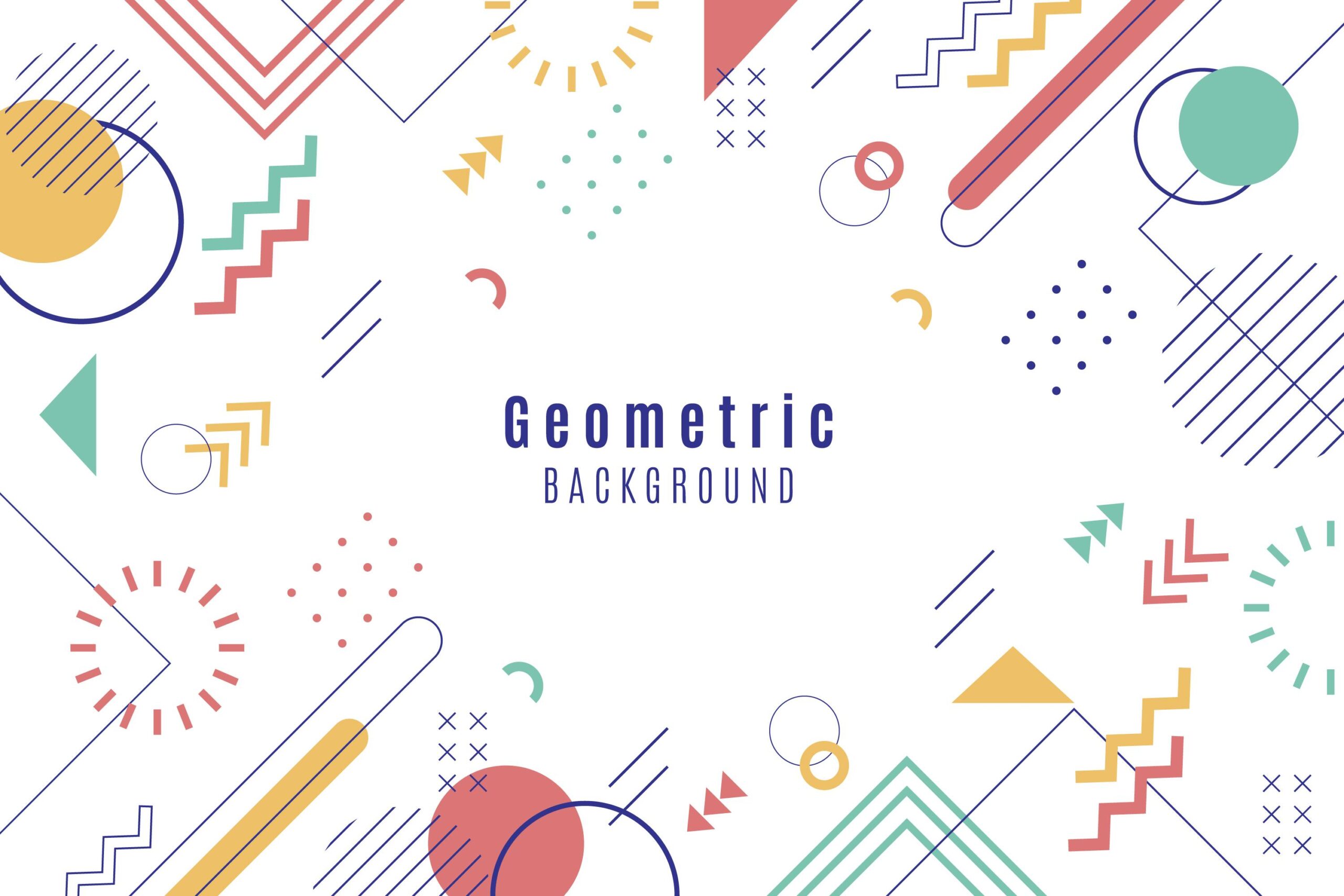
Vector Art Style เป็นรูปแบบศิลปะดิจิทัลที่มีเอกลักษณ์โดดเด่นด้วยการใช้รูปทรงเรขาคณิต เส้นที่คมชัด และสีสันที่เรียบง่ายแต่สวยงาม สไตล์นี้เริ่มได้รับความนิยมในช่วงต้นยุคดิจิทัล และยังคงเป็นที่นิยมมาจนถึงปัจจุบัน โดยเฉพาะในงานออกแบบสมัยใหม่ที่ต้องการความเรียบง่ายแต่จดจำง่าย
หัวใจสำคัญของ Vector Art Style คือการลดทอนรายละเอียดให้เหลือเพียงองค์ประกอบที่จำเป็น แต่ยังคงสื่อความหมายได้ชัดเจน นักออกแบบมักใช้รูปทรงพื้นฐานอย่างวงกลม สี่เหลี่ยม และสามเหลี่ยมมาประกอบกันเป็นภาพที่ซับซ้อน โดยเน้นการใช้สีแบบ Flat Color หรือไล่โทนสีอย่างเรียบง่าย ไม่เน้นแสงเงาแบบสมจริง
ในปัจจุบัน Vector Art Style แตกแขนงออกเป็นหลายแนวทาง ตั้งแต่ Minimalist Design ที่ใช้องค์ประกอบน้อยที่สุดเพื่อสื่อสารให้ได้มากที่สุด ไปจนถึง Geometric Art ที่เน้นการจัดวางรูปทรงเรขาคณิตอย่างซับซ้อนและมีจังหวะ หรือ Isometric Design ที่สร้างภาพลวงตาแบบสามมิติจากเส้นสองมิติ นิยมใช้ในภาพประกอบอธิบายขั้นตอนการทำงานหรือผังองค์กร แต่ละแนวทางล้วนมีเสน่ห์และการใช้งานที่แตกต่างกันไปตามบริบทของแบรนด์
สิ่งที่ทำให้ Vector Art Style ได้รับความนิยมอย่างต่อเนื่องคือความยืดหยุ่นในการใช้งาน สามารถปรับขนาดได้อิสระ แก้ไขสีและรูปทรงได้ง่าย และเหมาะกับงานหลากหลายประเภท ไม่ว่าจะเป็นโลโก้ ภาพประกอบเว็บไซต์ สติกเกอร์ไลน์ หรือแม้แต่งานแอนิเมชันสั้นสำหรับโซเชียลมีเดีย
ทิศทางของภาพเวกเตอร์ในอนาคต
วงการเวกเตอร์ยังคงเปลี่ยนแปลงอย่างต่อเนื่อง สามแนวโน้มที่น่าจับตามองในช่วงนี้ได้แก่ การผสาน AI เข้ากับขั้นตอนการทำงาน การขยายบทบาทของเวกเตอร์ในโลก AR/VR และการพัฒนามาตรฐานเว็บที่รองรับเวกเตอร์แบบโต้ตอบได้มากขึ้น
ด้าน AI เครื่องมือ Text-to-Vector อย่าง Adobe Firefly ที่ฝังอยู่ใน Illustrator และ Recraft กำลังเปลี่ยนขั้นตอนการระดมไอเดียจากที่เคยใช้เวลาหลายชั่วโมงให้เหลือเพียงไม่กี่วินาที แต่นักออกแบบมืออาชีพยังคงจำเป็นต่อการปรับแต่งรายละเอียด ตรวจสอบความถูกต้องของแบรนด์ และยืนยันว่าไม่มีปัญหาลิขสิทธิ์แอบแฝง กล่าวได้ว่า AI กำลังกลายเป็นผู้ช่วยร่างต้นแบบมากกว่าจะมาแทนที่ทักษะการออกแบบทั้งหมด
ด้านเทคโนโลยีเสมือนจริง ภาพเวกเตอร์ที่มีขนาดไฟล์เล็กและปรับสเกลได้อิสระเหมาะอย่างยิ่งกับการแสดงผลอินเทอร์เฟซใน AR/VR ที่ต้องปรับขนาดวัตถุตามระยะห่างระหว่างผู้ใช้กับวัตถุเสมือนแบบเรียลไทม์ ส่วนด้านมาตรฐานเว็บ ข้อกำหนด SVG 2 ที่พัฒนาโดย W3C ยังคงเดินหน้าเพิ่มความสามารถให้ทำงานร่วมกับ CSS และ JavaScript ได้ลึกซึ้งขึ้นเรื่อยๆ เปิดทางให้เกิดกราฟิกเชิงโต้ตอบและอินโฟกราฟิกแบบเรียลไทม์ที่ซับซ้อนกว่าเดิมบนเว็บไซต์ทั่วไปโดยไม่ต้องพึ่งซอฟต์แวร์เสริมใดๆ
คำถามที่พบบ่อยเกี่ยวกับภาพเวกเตอร์
ถามว่า SVG กับ AI ต่างกันอย่างไร ใช้ตัวไหนดี? ตอบว่าไฟล์ AI คือไฟล์ต้นฉบับสำหรับแก้ไขในโปรแกรม Illustrator ส่วน SVG คือไฟล์ที่ปรับให้เบราว์เซอร์อ่านได้โดยตรง เหมาะกับการใช้งานบนเว็บไซต์ แนวทางที่ดีที่สุดคือเก็บไฟล์ AI เป็นต้นฉบับ แล้ว Export เป็น SVG เมื่อจะนำขึ้นเว็บ
ถามว่าเปิดไฟล์เวกเตอร์โดยไม่มีโปรแกรมเสียเงินได้ไหม? ตอบว่าได้ Inkscape เป็นโปรแกรมฟรีที่เปิดและแก้ไขไฟล์ AI, EPS, SVG ได้เกือบสมบูรณ์ ส่วนไฟล์ SVG ยังเปิดดูได้ตรงในเว็บเบราว์เซอร์ทั่วไปโดยไม่ต้องติดตั้งโปรแกรมเพิ่มเลย
ถามว่าทำไมไฟล์ SVG ของเราถึงมีขนาดใหญ่ผิดปกติ? ตอบว่าสาเหตุที่พบบ่อยคือมีจุดยึดเกินความจำเป็นจากการ Trace ภาพราสเตอร์ หรือมีเมทาดาทาและคอมเมนต์ที่โปรแกรมออกแบบแนบมาโดยอัตโนมัติ ควรรันผ่านเครื่องมือ SVGO หรือ SVGOMG ก่อนนำไปใช้งานจริงเสมอ
ถามว่า AI สร้างเวกเตอร์ใช้แทนนักออกแบบได้เลยหรือไม่? ตอบว่ายังไม่แนะนำให้ใช้แทนทั้งหมด เพราะผลลัพธ์จาก AI มักต้องปรับแต่งจุดยึดและสัดส่วนเพิ่มเติมให้เหมาะกับการใช้งานจริง เหมาะกว่าในฐานะเครื่องมือช่วยระดมไอเดียหรือสร้างต้นแบบเบื้องต้นก่อนนำไปพัฒนาต่อ
สรุป
ภาพเวกเตอร์คือภาพกราฟิกที่ถูกสร้างขึ้นจากการใช้สูตรคณิตศาสตร์ในการกำหนดจุด เส้น และรูปร่าง แทนการเก็บข้อมูลพิกเซลแบบภาพราสเตอร์ จุดเด่นที่ทำให้เวกเตอร์เป็นเครื่องมือสำคัญของวงการออกแบบมาตั้งแต่ยุค Sketchpad ในทศวรรษ 1960 จนถึงยุค AI สร้างภาพในปัจจุบัน คือความคมชัดไม่จำกัดขนาด ขนาดไฟล์เล็ก แก้ไขง่าย และใช้งานได้ทั้งงานพิมพ์และงานดิจิทัลในไฟล์เดียวกัน
สำหรับผู้เริ่มต้น แนะนำให้ลองเริ่มจากโปรแกรมฟรีอย่าง Inkscape หรือ Figma ฝึกวาดรูปทรงพื้นฐานและทำความเข้าใจเรื่องจุดยึดกับเส้นเบซิเยร์ให้คล่องก่อน จากนั้นค่อยศึกษาการเลือกไฟล์สกุลให้เหมาะกับงานแต่ละประเภท และฝึกใช้เครื่องมืออย่าง SVGO เพื่อปรับไฟล์ให้เบาและพร้อมใช้งานจริงบนเว็บไซต์ เมื่อเข้าใจหลักการและฝึกฝนอย่างสม่ำเสมอ คุณจะสามารถเลือกใช้ภาพเวกเตอร์ได้อย่างมีประสิทธิภาพในทุกโปรเจกต์
แหล่งภาพเวกเตอร์น่าสนใจ
- Freepik
- FreeVectors.net
- FreeVectorMaps
- Wallpapers.com Vector Art
- Vector4Free
- Vecteezy
- Pixelbuddha
- GreatVectors
- Canva
แหล่งอ้างอิง
- W3C – Scalable Vector Graphics (SVG) 1.1 publication history
- W3C – Scalable Vector Graphics (SVG) 2 publication history
- MDN Web Docs – Introduction to SVG
- Adobe – Raster vs. Vector: What are the differences?
- CorelDRAW – Vector File Types
- Cloudinary – A Developer’s Guide to SVG Optimization
- SitePoint – Three Ways of Decreasing SVG File Size with SVGO
- Adobe Illustrator – AI Vector Generator (Text to Vector Graphic)
- Cottrell Printing – What is Bleed, Trim, and Safe Zone?
- Wikipedia – Variable Font (OpenType Font Variations)
- Hatchwise – The History of Airbnb and Its Iconic Logo
- Artsy – Why Logos at Tech Companies Have Become So Similar
- Vecteezy – Licensing 101 for Contributors
- VectorStock – Licensing Q&A (Top Questions)